O iPhone 3G desempenha bem as funções básicas de smartphone, e ganha pontos por incluir uma interface muito bem trabalhada e um sistema consistente de instalação de novos softwares através da AppStore. Entretanto, ele também possui uma série de limitações; algumas delas introduzidas por limitações de hardware ou por decisões técnicas e outras introduzidas intencionalmente, por pressão das operadoras ou pela preocupação da Apple em dificultar o acesso a arquivos de mídia fora do iTunes. Combinadas, elas fazem com que o iPhone 3G fique bem aquém de seu potencial, fazendo com que ele seja um aparelho bem acabado, porém capado em muitas áreas.
Uma das limitações mais graves é a falta de suporte a tethering, ou seja, a possibilidade de usar o smartphone como modem e acessar usando o notebook, um recurso básico que está disponível em praticamente todos os aparelhos atuais. Com isso, mesmo que você tenha um iPhone com um plano de dados ilimitado, vai precisar comprar um modem USB e assinar um segundo plano de dados caso pretenda navegar usando o notebook.
A decisão de capar o tethering se deve principalmente às pressões da AT&T (que é a parceira primária da Apple na distribuição do iPhone nos EUA). Entretanto, ela foi mantida nos iPhone vendidos em outras partes do mundo, incluindo o Brasil. O tethering não é um recurso muito bem visto pelas operadoras, que temem que os usuários de planos ilimitados conectem usando o notebook e consumam um volume de banda acima do esperado. Em vez de estudarem limites ou quotas de tráfego, a AT&T e a Apple optaram pela "solução final", removendo o tethering.
Assim como no caso de outros recursos originalmente não presentes no iPhone, o tethering poderia ser ativado por aplicativos de terceiros. Este é o caso do NetShare, um pequeno aplicativo desenvolvido pela Nullriver, que atuava como um proxy, permitindo compartilhar (embora de forma limitada), a conexão via bluetooth.
O problema é que a Apple decidiu exercitar sua cultura de censura, tirando abruptamente o NetShare da AppStore e deixando claro que não permitirá a distribuição de outros aplicativos similares no futuro. A frase de explicação na página da Nullriver define bem a situação:
"Aparentemente a Apple decidiu que não permitirá nenhum aplicativo de tethering na AppStore. Devido a isso, o NetShare não estará disponível na iTunes AppStore. Temos visto reports similares por parte de diversos outros desenvolvedores cujos aplicativos foram abruptamente removidos e banidos da AppStore sem terem violado nenhuma das cláusulas dos termos de serviço. Estas são más notícias para os usuários da plataforma iPhone."
Existem, também, grandes limitações com relação ao suporte a multitarefa. Embora o iPhone OS seja originalmente um sistema Unix, com suporte a multitarefa e um sistema de gerenciamento avançado de memória, a necessidade de rodá-lo em um smartphone com apenas 128 MB de memória RAM fez com que a Apple optasse por restringir seu uso, de forma a não comprometer o desempenho do sistema.
Ao chavear entre dois aplicativos, o sistema fecha o primeiro antes de abrir o segundo. Como os dados do primeiro aplicativo são salvos antes do encerramento e restaurados quando ele é aberto novamente, o sistema se comporta de forma relativamente transparente, mas a possibilidade de fazer várias coisas ao mesmo tempo (como é possível no S60, ou mesmo no Windows Mobile), fica severamente limitada devido à questão do desempenho. Cada vez que você alterna entre dois aplicativos, precisa esperar 10 ou até 20 segundos até que ele seja carregado e alguns jogos chegam a ultrapassar a marca dos 60 segundos. Este é também um dos motivos do sistema não incluir suporte ao copiar e colar.
Outra limitação diz respeito ao Bluetooth. A Apple optou por incluir uma versão limitada do stack Bluetooth, que suporta apenas alguns dos profiles disponíveis. Com isso, você pode usar o Bluetooth em conjunto com headsets mono e outros periféricos, mas não está disponível o suporte à transferência de arquivos ou a headsets estéreo. Você pode perfeitamente transferir arquivos para outros aparelhos (ou para o PC) usando a rede Wi-Fi, ou enviando-os por e-mail, mas não via Bluetooth, que seria a opção mais prática em muitas situações.
A câmera do iPhone 3G também é bastante modesta para os padrões atuais, com um sensor CMOS de apenas 2 megapixels (similar aos usados em aparelhos baratos, como o Nokia 6120 Classic) e uma qualidade de imagem mediana, na melhor das hipóteses. A câmera é também limitada pela falta de flash e pela falta de suporte a gravação de vídeos.
Via de regra, qualquer câmera que é capaz de capturar imagens pode ser usada também para capturar vídeos; a diferença entre os dois modos de operação reside não no hardware, mas no software usado. Ao tirar fotos, o software utiliza um tempo de captura maior, permitindo que o sensor capture mais luz e obtenha a imagem em sua resolução máxima. A imagem resultante é então pós-processada, com filtros que reduzem o nível de ruído e calibram a curva de cores. Ao capturar vídeos, por sua vez, o software faz uma seqüência rápida de capturas em baixa qualidade, produzindo os quadros que são então combinados para formar o vídeo. Por algum motivo, a Apple optou por não adicionar o módulo de gravação, limitando a câmera às fotos estáticas.
O iPhone 3G usa uma bateria interna, cuja substituição torna necessária uma desmontagem parcial do aparelho. Encontrar baterias de reposição é uma tarefa fácil (existe uma enorme oferta de peças de reposição para o iPhone em lojas do exterior) e substituir a bateria também não é um grande problema. Entretanto, este design impede que você carregue baterias extras e as troque conforme o uso, como é comum em outros aparelhos.
Assim como no caso de outros aparelhos 3G, o iPhone consome rapidamente a carga da bateria quando você utiliza a rede de dados. Isso torna a questão da autonomia um problema sério para os heavy-users, que acabam tendo que carregar a bateria mais de uma vez ao longo do dia.
Outro ponto digno de nota é o GPS integrado. O iPhone 3G inclui um receptor GPS e uma versão nativa do Google Maps, capaz de tirar vantagem dele. As duas grandes limitações são que o Google Maps funciona apenas online, sem a opção de salvar os mapas para uso offline (como no Garmin ou no Nokia Maps) e não suporta o uso de navegação por voz, se limitando a traçar rotas estáticas entre dois pontos. Outra limitação é que a pequena antena do iPhone 3G faz com que o GPS dependa fortemente do posicionamento baseado nas antenas da operadora (o A-GPS), e seja bastante deficiente em acompanhar a movimentação enquanto você se desloca.
Mesmo a tela multitouch, que é um dos grandes atrativos do iPhone, tem também uma desvantagem, que é o fato de não permitir que você use o aparelho com apenas uma das mãos, como é possível em aparelhos com teclado e direcional. Isso é um problema para quem tem o hábito de incluir entradas na agenda e fazer outras tarefas rápidas enquanto está caminhando ou fazendo outra coisa.
Embora possua um bom volume de armazenamento interno, o iPhone não suporta expansão através de cartões de memória. Com isso, ao comprar um iPhone de 8 GB, você fica restrito aos 8 GB internos até trocar de aparelho. Com a queda nos preços dos cartões microSD de 8 e 16 GB, isso tem se tornado uma limitação cada vez mais evidente, já que, por mais que os cartões caiam de preço, você não poderá usá-los. Este é um erro que também tem sido cometido por outros fabricantes, como no caso da Nokia no N95 8GB, que também vem com 8 GB internos, sem suporte a expansão através de cartões.
O conteúdo da memória interna também não pode ser acessado diretamente quando o iPhone é ligado ao PC através da porta USB (como em outros aparelhos), mas apenas através do iTunes. Naturalmente, existem softwares de terceiros para ativar o uso do mass-storage, e também aplicativos como o AirSharing e o DataCase, que permitem acessar os arquivos através da rede Wi-Fi. Entretanto, seria muito mais simples se ele não viesse desativado em primeiro lugar.
Outro problema, é o sistema de distribuição adotado pela Apple, que depende fortemente de contratos e de subsídios por parte das operadoras. Todo iPhone precisa ser ativado na loja antes de poder ser usado, o que impede a venda de aparelhos desbloqueados ou sem contrato (pelo menos através dos canais oficiais).
O motivo disso é simples: muito embora o iPhone 3G seja vendido nos EUA por apenas US$ 199, os aparelhos custam na realidade algo entre US$ 500 e US$ 600. O restante é pago pela AT&T, que subsidia os aparelhos, impondo em troca um contrato de dois anos. Isso explica porque, ao chegar ao Brasil, o preço do iPhone saltou para a casa dos R$ 2.000. Na verdade, este é o preço real do aparelho, incluindo os impostos. Para pagar menos, você precisa assinar um plano com uma mensalidade elevada, que subsidie o preço inicial.
A solução para algumas destas limitações é o jailbreak, que permite que você instale diversos softwares e hacks que não estão disponíveis através dos canais oficiais. É importante salientar que o jailbreak é diferente do destravamento propriamente dito, já que ele remove apenas a limitação quanto ao uso de aplicativos não autorizados pela Apple (incluindo aplicativos para compartilhar a conexão, gravar vídeos usando a câmera, enviar mensagens MMS, ouvir rádio, etc.), sem remover o sistema de ativação nem o bloqueio da operadora.
Naturalmente, o jailbreak tem também seus problemas, já que anula a garantia, te obriga a baixar softwares por canais alternativos (tornando seu aparelho um alvo potencial para malwares incluídos nos executáveis) e viola termos da EULA. De qualquer forma, um bom lugar para se informar sobre os softwares disponíveis é o http://www.iphonehacks.com/.
Em resumo, o iPhone é um aparelho inovador em diversas áreas, mas que tem, por outro lado, uma série de limitações óbvias, introduzidas pela cultura centralizadora da Apple. Isso explica por que ele é, ao mesmo tempo, tão elogiado e tão criticado, de acordo com o público e a situação.
Os softwares de jailbreak permitem remover muitas delas, tornando o iPhone 3G uma opção mais fácil de engolir para os power-users. Entretanto, ele levanta diversas questões morais, afinal, é complicado pagar caro por um aparelho e ter que viver à margem da lei, fugindo das atualizações oficiais. É muito mais simples ir para outra plataforma, que não possua tantas limitações artificiais.
Programa criado por Lim Ding Wen, de Cingapura, já teve 4 mil downloads. Ele criou o Doodle Kids para as irmãs desenharem na tela do celular.
Lim Ding Wen, de Cingapura, tem nove anos e desenvolve aplicativos para o iPhone, celular multimídia da Apple. O mais recente programa criado por Lim, que está na quarta série, chama-se Doodle Kids e já foi baixado da loja virtual iTunes mais de 4 mil vezes nas últimas duas semanas. Um vídeo no YouTube, indicado pela publicação “Daily Telegraph”, mostra o garoto explicando como funciona sua criação.
O aplicativo permite que os usuários do iPhone desenhem com os dedos diretamente na tela do aparelho. Para limpar a imagem, basta chacoalhar o celular. "Desenvolvi o programa para as minhas irmãs mais novas, que gostam de desenhar", disse Lim. Elas têm 3 e 5 anos de idade.
Lim, que se diz familiarizado com seis linguagens de programação, começou a usar computador aos 2 anos de idade. Desde então, já completou cerca de 20 projetos de programação.
O pai do menino, Lim Thye Chean, um vice-presidente de tecnologia de uma empresa local, também faz programas para o iPhone. "Todas as noites checamos as estatísticas enviadas para nós por e-mail pelo iTunes, para vermos quem tem mais downloads", disse o pai.
O garoto, que diz gostar de ler livros sobre programação, está produzindo outro software para o celular da Apple, um game de ficção científica chamado "Invader Wars".
O presidente e fundador da Apple, Steve Jobs, anunciou nesta quarta-feira(14) que devido a problemas de saúde vai tirar uma licença médica de seis meses. Esta notícia veio em forma de e-mail enviado aos funcionários da Apple onde Jobs disse que sairá de licença para cuidar da sua saúde pois o seu problema é mais complexo do que imaginava. Durante sua ausência Tim Cook assumirá a presidência da Apple.
Em 2003, Steve Jobs foi diagnosticado com câncer no pâncreas.
O problema é que os investidores não conseguem dissociar a figura de Jobs da marca Apple e anúncio do seu afastamento temporário da presidência da empresa teve reflexo direto no preço das ações, que chegaram a cair 10%.
O desbloqueio do iPhone 3G iria acontecer, mais cedo ou mais tarde. O novo software do iPhone Dev Team faz exatamente isso. Mas como fazer? Vamos te guiar nesse processo para fazer o desbloqueio, que envolve o jailbreak (liberar o iPhone para a instalação de aplicativos de terceiros sem precisar passar pela App Store) e o desbloqueio. O mais importante: você poderá usar seu iPhone em qualquer operadora.
Clique em leia mais e veja o tutorial!!
1) O que é o desbloqueio? Desbloquear seu telefone permite usá-lo em qualquer operadora, não apenas na Vivo, Claro ou TIM no Brasil. Você pode remover o SIM card da sua operadora e usar o de outra distinta. Normalmente, o iPhone não permite fazer isso, por isso é preciso usar o processo desenvolvido pelo iPhone Dev Team.
2) É seguro? Vai “quebrar” meu iPhone? Bem, sempre existe a preocupação que o processo de desbloqueio irá estragar tudo no seu iPhone – mas o único meio de descobrir isso é ver o que outros usuários já fizeram. Desde que você siga as instruções passo a passo, você reduz suas chances de travar o aparelho.
Além disso, uma vez com o iPhone 3G desbloqueado você precisa ficar atento a toda atualização de software da Apple – não clique em “update” no iTunes assim que sair um novo update. Aguarde pelo desenvolvimento de uma nova ferramenta (e o teste) para refazer o procedimento em um novo sistema atualizado do iPhone.
Vale lembrar novamente que o desbloqueio é um processo que não é aprovado pela Apple e que você pode travar seu aparelho a ponto de precisar zerar suas configurações.
3) É difícil? Já foi um processo mais complicado, mas diversos surgiram diversos programas que simplificam o processo de desbloqueio. Não se preocupe, é um processo simples.
4) Como fazer? Se você quer instruções passo a passo, este link vai te guiar com mais informações. Mas a maior parte do processo de desbloqueio é tão simples que você precisa seguir poucos passos para fazer:
Atualize seu iPhone para o firmware versão 2.2 Esse passo é fácil. Abra o iTunes e atualize seu telefone para a versão mais recente (2.2). Se já fez isso, vá para o próximo passo. Não se esqueça de sincronizar seu telefone antes disso, para manter seus programas, músicas e informações atualizados.
Faça o “pwn” no iPhone
Baixe o Quickpwn. Esse é o aplicativo que irá fazer o “jailbreak” no seu iPhone antes do desbloqueio.
Conecte seu iPhone ao PC e abra o Quickpwn. O programa é auto-explicativo: selecione seu telefone, o firmware (que deve aparecer naturalmente, caso o update já tenha sido feito). Instale o Cydia ou o Installer (preferimos o Cydia). Siga as instruções e aguarde o programa terminar o processo.
Instale os repositórios do aplicativo Se você instalou o Cydia, abra o aplicativo no seu iPhone e adicione o seguinte repositório de aplicativos: http://apt9.yellowsn0w.com/
Use tanto o Cydia quanto o Installer para instalar o yellowsn0w (que é o programa de desbloqueio efetivo). Rode o aplicativo e desligue o telefone, pegue a ferramenta do iPhone para remover o SIM card (ou use um clipe de papel) e insira o novo “chip” da operadora que quer usar. Ligue o iPhone. Se a operadora não funcionar depois de alguma espera, repita o processo e tente de novo.
Resolva os problemas: Antes de trocar de operadora, desative o 3G (em Ajustes|Rede) para trocar de SIM card. Desligue a proteção por senha no SIM card antes de realizar a mudança. Certifique-se de usar a versão mais recente do yellowsn0w – cheque noblog do iPhone Dev Team qual é a versão atual.
O site de download do yellowsn0w traz uma lista com informações fornecidas pelos usuários que fizeram o desbloqueio. Por enquanto, no Brasil, o SIM card da Tim e da Claro funcionou com sucesso em iPhones desbloqueados. Vivo e Oi, até o momento, apresentaram problemas.
Foi-se o tempo em que iPod era apenas um player de música. Nascido apenas para tocar MP3, o aparelho da Apple com o tempo foi ganhando mais recursos, até chegar hoje como um quase-mini-computador-de-bolso: o iPod Touch. A principal vantagem é bastante clara: conexão com internet. Sem ela, o iPod não seria um terço do que é.
Graças a o acesso à internet, o leque que utilidades para ele se abre, fazendo com que se torne uma ótima ferramenta de comunicação, serviços e inutilidades em geral. Se você tiver uma conexão Wi-Fi em casa, melhor ainda. Seu passatempo preferido vai ser buscar aplicativos diversos para ele!
Os aplicativos que acompanham o iPod Touch são bons, mas são só a ponta do iceberg. São bem básicos, e logo você vai sentir falta de mais, muito mais. Principalmente para poupar tempo. Por exemplo: ao invés de ir ao Safari, acessar a página da Wikipedia, fazer uma busca por um termo para acessá-lo, você pode ter o aplicativo Wikiamopara fazer buscas diretas. Ou então acessar o Twitter de forma mais prática, com o TwitterFon(que, até agora, foi o que me adaptei melhor).
Acessar Gtalk, MSN ou ICQ (alguém ainda usa?) simultaneamente é moleza usando o Palringo. Tudo bem que ele não é exatamente um modelo de organização, misturando todos os seus contatos. Mas serve ao que se propõe.
Você gosta de fazer listas de compras, de presentes de natal, de pendências no trabalho, e tantas outras? Então o To-Do é perfeito para você. Ele permite que você crie várias listas, separadamente, para você não colocar em uma mesma lista o açúcar que está faltando em casa com o DVD de comédia romântica que você vai dar para a sua irmã (é tudo açucarado, mas não misture, please!).
Ficar zapeando na TV em busca de um programa que preste é quase tão velho quanto o surgimento do controle remoto. Mas para quem TV a cabo, rodar dezenas de canais até achar algo interessante se torna enfadonho. Então o MeuGuia.TV é perfeito para isso. Ele mostra por categoria o que está passando na TV naquele exato instante: Filmes, séries, esportes, infantil, variedades, documentários, notícias… E ainda é brazuca!
E digamos que você resolveu retirar aquela velha caixa empoeirada de War para jogar com os amigos e simplesmente descobre que estão faltando alguns dados. Que chato! Mas se você tiver um iPod, além de ter dados virtuais, ainda vai tirar onda com os amigos usando o Dice. Ele é muito bem feito, nem sei porque é gratuito!
Quer saber as últimas novidades do cinema? Além de visitar o Cinema com Rapadura , você pode também acessar o Flixster e conferir as maiors bilheterias nos EUA, os últimos lançamentos no cinema e DVD. Ainda tem release, nota para cada filme e trailer no YouTube. Show!
E claro, não poderia deixar de citar o Google Earth. Ótimo para aquelas horas em que você está sem fazer nada e quer dar uma voltinha mundo afora.
Tem mais algum aplicativo gratuito que você acha indispensável no iPod Touch/iPhone e não foi citado aqui? Compartilhe com a gente!
Para quem é bi e gosta da Apple Calma, não é nenhum programa que envolve atividade retrofuricular recreativa, mas sim um software no melhor estilo iPhone: Simples, direto e que cumpre UMA função muito bem. No caso, identificar quando é melhor abastecer com álcool ou com gasolina.
Em alguns casos a diferença de consumo por litro é enorme, há carros consomem quase 50% a mais quando rodando com álcool, e embora essa maravilhosa substância seja -nas palavras de Homer Simpson- Origem e Solução de Todos os Problemas, no caso não é o mais indicado.
Com o BrasilFlex, desenvolvido pela Gol Mobile, você escolhe o modelo do seu carro, indica o custo do álcool e da gasolina na bomba, e tem na hora qual o mais vantajoso no momento.
Parece simples mas sem o programinha, teríamos que fazer o cálculo de cabeça, e o cérebro humano deve ser reservado para assuntos mais nobres, como decorar citações d'Os Simpsons.
O programa funciona no iPhone e no iPod Touch, pode ser encontrado na App Store de seu iTunes.
A notícia que nós não queríamos dar saiu hoje nos principais blogs de tecnologia do mundo.Gizmodo e Engadget reportaram que nesse ano Steve Jobs, o CEO da Apple, fez sua última apresentação de abertura do MacWorld Expo. O evento, que acontece tradicionalmente em janeiro, não será mais ancorado por Steve, mas sim por Phil Schiller, vice-presidente de alguma-coisa da Apple.
E a história não pára por aí: a Apple decidiu que em 2009 fará sua última participação na MacWorld. Só para lembrar, foi em apresentações durante a MacWorld que Steve anunciou produtos como oiPhone e mais recentemente o MacBook Air. Aparentemente, em 2009 a Apple não terá nenhum grande lançamento para o evento. Seria um forma de evitar futuras faltas do que apresentar?
O mais curioso é que Steve Jobs é conhecido por fazer apresentações majestosas - ele realmente gosta de fazer isso. Abrir mão de um evento com calibre como o da MacWorld, que repercute no mundo inteiro e tem cobertura ao vivo (minuto a minuto, quase segundo a segundo) por diversos blogs pode se mostrar um erro.
Se Steve Jobs é o motor da Apple, a falta dele no principal evento do calendário Mac pode nos mostrar os novos rumos que a Maçã está tomando. Ou então pode nos levar a duas conclusões, ambas muito ruins: ou Steve Jobs decidiu pendurar os iPods (leia-se: aposentadoria; não me pergunte o que a empresa fará sem ele), ou seu estado de saúde não permite mais que ele participe desse tipo de coisa.
Espero estar errado nas duas hipóteses.
Ainda hoje o Wall Street Journal informou que as vendas de Macs caíram 1% em novembro/2008, enquanto que as vendas de PCs cresceram 2%. Sem dúvida nenhuma, é a crise financeira afetando os negócios da Apple. Com os rumores da saída do iGod da Apple, só Deus sabe como as ações da empresa vão se comportar na abertura da Nasdaq amanhã. Quem viver verá.
E para lembrar um pouco do carisma que Steve Jobs costuma(va) ter em suas apresentações, abaixo está um vídeo que eu fiz há alguns meses, compilando os adjetivos que Steve adora usar em seus keynotes.
Sentiremos saudades desses momentos.
Atualização às 23:20 O Tecnoblog entrou em contato com a assessoria de imprensa da Apple, mas a empresa prefere não dar mais detalhes sobre a saúde e o futuro de Steve Jobs.
Mal a Apple lançou o Mac OS X Leopard e os Hackers já começaram por a mão na massa. O nova versão foi lançada oficialmente no dia 26 de outubro e no dia 28, apenas 2 dias depois, foi liberada um versão hackeada que funciona em PC. O ISO do DVD pode ser encontrado nos diversos sites de Torrents disponíveis na Internet.
Claro que é uma versão experimental e alguns problemas podem surgir no processo de instalação, mas em tese, você pode utilizar o Mac OS X Leopard sem ter que comprar um Mac.
Ficou curioso? No site dailyApps você encontra um guia passo-a-passo de como realizar a instalação e no fórum The OSx86 Scene, além do guia de instalação, existem dicas que como resolver diversos problemas.
Atenção: Várias pessoas instalaram o hackintosh e funcionou perfeitamente. Eu não me responsabilizo por nenhum dano ocorrido ao seu computador. Então, siga por sua conta e risco. Introdução: Quem nunca quis dar uma fuçadinha no Mac OS X? Por mais “win loser” que o cara seja, ele já quis saber como funciona o sistema da Apple. Antigamente, para usar o OS X era necessário um Macintosh, que está por volta dos 3 mil reais (Mac Mini). Mas agora, com a parceria Intel ~ Apple as coisas ficaram bem mais fáceis. Se você quer instalar o Mac OS X no seu PC, está no lugar certo. A partir de agora, você vai aprender a instalar uma versão hackeada do OS X no seu PC, e desfrutar de todas as maravilhas que esse belíssimo OS nos proporciona. Pré-Requisitos: O Mac OS X Tiger não precisa de um PC “parrudo” para rodar, rodando até em PC’s modestos. Veja as configurações mínimas: - Processador com instruções SSE2 e SSE3 (Verifique com o CPU-Z se o seu processador é compatível) - 256MB de RAM - 10GB livres no HD - Placa gráfica com 32 MB - Drive de DVD Agora, baixe a imagem .iso da versão X86: Uphuck 10.4.9 Universal x86 Install Dvd v1.3 (Intel/AMD): Recomendado para processadores Intel e AMD. Para gravar o DVD dessa versão, é necessário o uso do programa Magic Iso Maker. - Download JaS 10.4.8 PPF1 Integrated + Diskutil (Intel/AMD): Recomendado para processadores Core 2 Duo (ou superior) e para placas com chipset Intel 945 (ou mais nova). - Download JaS 10.4.8 PPF1 Integrated (Intel/AMD): Recomendado para todos os processadores compatíveis com o OS X86, menos o Core 2 Duo (e superiores). - Download Preparando para a instalação: Se você já possuí uma partição livre, ótimo. Particione ela em FAT32 e deixe como primária. Caso o contrário, redimensione a sua partição usando algum particionador (Partition Magic, Acronis Disk Director, GParted). Não vou entrar em detalhes aqui, mas se você não souber redimensionar, use o Google. Lá você encotrará diversos tutoriais. Agora, grave a imagem ISO na menor velocidade possível, para evitar problemas. Após gravar, reinicie o computador com o DVD do OS X86 dentro do drive. Obs.: Se a sua motherboard não estiver configurada para dar boot pelo drive de DVD, entre na BIOS e configure manualmente. Instalando o OS X86: Após ter iniciado o processo de boot, irá aparecer a tela do Darwin. Aperte F8 e espere carregar o sistema. No próximo passo você irá selecionar a linguagem. Apenas escolha Português do Brasil e clique no botão avançar. Chegou a hora de formatar a partição para instalar o OS X86. Para tal, vá no menu Utilitários > Utilitário de Disco. No lado esquerdo será exibida a lista de partições. Apenas clique na respectiva partição e logo em seguida no botão Excluir, na parte superior direita do Utilitário de Disco. Agora, como tipo de partição, escolha Mac OS Expandido e depois clique em Excluir, logo abaixo. Depois de concluída a formatação da partição, feche o Utilitário de Disco e você voltará à tela de instalação. Prossiga normalmente, como em qualquer instalação. Clique em concordar no Contrato de Licença. Selecione a partição que você criou, para fazer a instalação do OS X86. Antes de começar á instalar, clique em Personalizar, no canto da janela. Personalize a instalação a seu gosto (desmarque drivers para impressoras, linguagens adicionais e fontes adicionais). ATENÇÃO: Logo abaixo do elemento X11, será exibida a lista de cracks para instalar juntamente com o OS X. Clique na seta a esquerda para expandir e marque a caixinha com os elementos corretos que devem ser instalados (se você tiver processador com SSE2, marque apenas Intel/AMD SSE2, se tiver SSE3, marque Intel/AMD SSE3 e assim por diante). Marque o Update também e outros itens necessários. Feito isso, clique em Instalar. Dentro de 40 ~ 50 minutos será concluída a instalação. Depois, quando o sistema reiniciar, será pedido alguns dados. Basta você responder de acordo com o que é pedido. Para saber mais, veja as screenshots da instalação do OS X86. Agora é só desfrutar do seu iPC. Créditos das screenshots: mac_man (Fórum NetArte) Fazendo Dual-Boot (Windows + iPC): Para fazer o Dual-Boot, baixe o seguinte arquivo: - Chain0 Agora, coloque o chain0 no diretório C:\. Depois edite o arquivo boot.ini (ele está oculto no diretório C:\), colocando na última linha: c:\chain0=”Mac OS X” Pronto. Agora é só reiniciar o sistema e usar o Dual-Boot. Dicas: - Se quiserem testar o iPC antes de instalar no HD, podem fazer um teste em uma máquina virtual. Para isso, basta ler o nosso tutorial, que você não vai ter nenhum tipo de problema. - Jamais façam as atualizações de sistema (Software Update). As atualizações de sistema que o iPC faz, são as originais do hardware Apple. Se você instalar as atualizações oficiais, sem os devidos ajustes, terá que reinstalar todo o sistema novamente. Apenas poderão ser feitas, as atualizações Java, X11, e dos demais aplicativos. - Se quiser tirar screenshots do seu iPC, dê uma lida neste comentário. Nele está explicado 2 formas de tirar screenshots sem precisar do teclado original da Apple. - Para deixar o layout do teclado em português do Brasil, baixe o seguinte arquivo: Brasileiro_abnt2.rsrc.zip Após baixar, descompacte e copie para a pasta /sistema/Bibliotecas/Keyboard Layouts.
Galera, sempre quis instalar no meu note, vo fazer isso, acho q vai ser útil pra alguem testar
IMPORTANTE: Esse tutorial, ensinou como utilizar 2 sistemas operacionais ao mesmo tempo
Placa Mãe: PCCHIPES A33G Processador: AMD 64 Athlon +3000 Memória: 1 Gb DDR 667 Mhz “SO” Host: Windows XP SP2.
O Tutorial explicará como instalar o “SO” MAC OS X TIGER 10.4.8, numa Máquina Virtual usando O VMWARE, e no Disco Lógico, “HD”. Sem mais demora, vamos ao que interessa.
INSTALANDO PELA MÁQUINA VIRTUAL. VMWARE, é um programa que cria ambientes virtuais para instalação de “SO”s os mais diversos, sistemas Windows, Unix, o que você quiser. Antes de tudo temos que ter dois programas, o VMWARE e o “SO” MAC OS X.
Como obter o VMWARE? Na sua própria página, é obvio, basta apenas se cadastrar que será enviado o SERIAL NUMBER para o seu e-mail. Lembrando que o VMWARE é apenas para teste, e funcionará por 30 dias, quem quiser comprar será uma ótima compra, pois o programa é ótimo.
Não me prenderei ao VMWARE e suas opções, pois o motivo principal do Tutorial é a instalação do “SO” da Apple, só isso.
Levando em consideração que o VMWARE está instalado e os senhores já tem uma Cópia do MAC OS X TIGER, vamos começar. Consegui fazer a instalação do MAC usando o vmware 6 Workstation.
1° - Iniciando o VMWARE, Clique em “New Virtual Machine” 1° - Iniciando o VMWARE, Clique em “New Virtual Machine” Depois em “NEXT”. Aparecerá “Virtual machine configuration”, marque “Custom” e clique em “NEXT” . Depois terá outra tela referente a compatibilidade, “Virtual machine compatibility” clique “NEXT”.
A próxima tela é muito importante, sobre qual sistema instalar: Selecione “OTHER” em “VERSION” marque “FREEBSD” clique em “NEXT”.
Escolha o Destino da “VIRTUAL MACHINE”, dê “NEXT”. “PROCESSORS” escolha quantos processadores, “ONE”. Novamente “NEXT”. “MEMORY” Especifique a quantidade de memória, o indicado é 512 MB, logo você tem que ter mais do que 512 MB, e cuidado para não esgotar sua memória.
“NETWORK CONNECTION” – Vai depender de sua conecção, Usei a “Bridged Networking”. I/O Adapter Types – Selecione a opção “LSI Logic”. E Crie um disco Virtual, “Create a New Virtual Disk”, “NEXT” e depois marque “IDE” e dê “NEXT”
“<DISK Capacity” – especifique o tamanho do disco virtual. O menor tamanho é 8 GB para Instalar o MAC OS X, e dê “NEXT” e depois dê um nome ao arquivo do disco. E novamente “NEXT”. Acabou!!!!
Agora que temos um disco virtual criado vem a parte da instalação do MAC.
Temos duas Maneiras de instalar, através de uma imagem “ISO” ou pelo próprio DVD de instalação do MAC OS X, que os senhores compraram, é claro.
2º - INSTALAR MAC OS X.
2.1 – POR IMAGEM. – temos várias maneiras, usando o Alcohol ou DemonTools. Não quis instalar mais nenhum programa pois o próprio VMWARE tem suporte a imagem. Na tela Principal do VMWARE, dê um duplo clique em “CD-Rom”, da sua máquina Virtual e marque a opção selecionada na figura e procure sua imagem “ISO”.
2.1b – POR DVD-ROM – não precisa nem explicar, basta colocar a mídia na bandeja.
3º - “START THIS VIRTUAL MACHINE” – se sua imagem estiver OK não terá problemas, se for DVD-ROM da APPLE original, como acredito que seja, mais fácil ainda.
Inicie a máquina virtual e aperte F8, para opções de boot. Quando aparecer o promp digite “-v” e tecle “ENTER”, para diagnosticar se há algo errado com a mídia ou a imagem “ISO”. Espere um pouco dependendo da sua configuração de hardware.
Diagnostico do Darwin
4º Quando iniciar a tela de instalação, ainda não podemos instalar, temos que criar a partição para o MAC, usando o “DISK UTILITY” na aba Superior “UTILITIES”.
Dentro dele, selecione o HD virtual, como na figura. “selecione a primeira” o segundo passo é marcar no lado direito do programa, “Partition”. Em “Volume Scheme” selecione “1 Partition”. Ainda do lado direito, dê um nome a partição, “Volume Information”
“NAME:” – qualquer um, Ex: MYMAC
“FORMAT:” – Mac OS Extended (Journaled)
Na parte de baixo é o final, tecle “Partition”.
Agora ele vai Formatar, espere, geralmente é rápido. Ele vai dizer que os dados serão destruídos, continue “Partition”
Ele vai dizer que os dados serão destruídos, continue “Partition”
A próxima tela é a da “License Agreement”, selecione o idioma e “Continue”.
Selecione a partição que será instalado o “SO” e “Continue”. Pronto agora é só esperar que o sistema seja instalado, no meu PC, olhem bem, no meu PC. Levou 35 minutos para instalar tudo.
Para quem pensou que nunca poderia ter um MAC, eis a oportunidade.
Conclusões:
Já conheço a plataforma Apple, e sei que o desempenho dos seus computadores é maravilho. Tenho contato com MAC onde trabalho e principalmente com clientes que atendo.
A instalação foi muito boa e rápida. No “vmware”, o MAC dá para usar tranqüilo sem problemas. Para comparar, o Vista no vmware tem um desempenho horrível. No HD, ficou maravilhosamente mais rápido, achou minha rede, portas USBs, menos o som. Também era de se esperar minha configuração não é das melhores, tudo on-board, porém instalei, srsrsrsrsr...
Em umas de minha buscas incansáveis por conhecimento na rede, um fato me chamou bastante atenção, é possivel ter um dos sistemas mais estáveis MAC Os X em suas diversas versões, instalado em pc's vamos dizer "normais"! Como aqui no Brasil a diferença de preço entre esse "PC Normais" e os MAC ainda é muito grande, algumas soluções alternativas aparecerem na Internet com o intuito de proporcionar aos menos financeiramente favorecidos, a oportunidade de ter um legítimo MAC Os instaldo em seus desktop ou notebooks, porém teremos um pouco de trabalho em configurar driver e dispositivos, mais compensa, afinal, mais uma experiência que lhe traz conhecimento!!!
Então vamos lá, o primeiro artigo vem logo abaixo do autor Rafael Fischmann que mostra sua experiência instalando o sistema por completo em sua máquina, logo a seguir o procedimento é mais simples, a instalção é feita através de Máquina Virtual.
Caso algum leitor obtenha sucesso em alguma das experiência abaixo, favor postem um comentando contando os problemas que enfrentaram, os sucesso obtidos, é importante também postar as configurações de seus respectivos hardwares!
No mais, boa sorte!!!!
INSTALANDO MAC OSX
Relatarei aqui minha experiência com a instalação do Mac OS X no meu PC, e algumasdicas para você que quer saber como isso é possível.
Antes de mais nada, não recomendo:
Comprar um PC pensando exclusivamente em instalar o Mac OS X. É melhor comprar um MacIntel, mas infelizmente aqui no Brasil existe uma diferença grande nos preços de PC e Mac.
Instalar o Mac OS X x86 como único OS do PC, pois pode dar algum problema, e você pode perder seus dados.
A instalação do Mac OS X x86 por usuários leigos, pois nem tudo vai funcionar como deveria — a versão do sistema é crackeada, e não há suporte oficial aos drivers de todos os componentes do seu computador.
Prosseguir se você for impaciente.
Recomendo o artigo:
Aos que querem experimentar o Mac OS X.
À quem já tem hardware compatível, e gostaria de mais uma opção de OS.
Aos que gostam de desafios.
No ano passado, a Apple divulgou que iria usar processadores Intel em seus novos Macs, e acidementalmente uma versão do Mac OS X para processadores baseados na arquiteturax86 (saiba também sobre a arquitetura CISC) vazou na web. Alguns hackers como os conhecidos Maxxus, Myzar e JaS ficaram famosos por crackearem as travas criadas pela Apple para que o Mac OS X (ou OSx86 como ficou conhecido) não rodasse em processadores que não fossem Macs de verdade.
Depois disso a coisa ficou relativamente “fácil”, basta arrumar uma cópia do Mac OS X para Intel (disponível em diversos diretórios de torrents por aí), queimar um DVD com a imagem da instalação crackeada e instalar. Este último processo é tranqüilo, mas para fazer todo seu hardware funcionar perfeitamente é preciso ter sorte e paciência. Sorte de ter comprado um PC com todas as especificações necessárias e paciência para achar e instalar os drivers certos.
Os requerimentos mínimos: processador com instrução SSE2 e nível razoável de conhecimento de hardware — se você não sabe o que tem dentro dessa caixa que chamam de CPU, então é melhor pesquisar primeiro um pouco mais sobre hardware. Para ver as instruções do seu processador, baixe o CPUz, para Windows.
Requerimentos recomendáveis: processador com instrução SSE3 (necessário para alguns programas como o iTunes), placas com chips controladores mais populares — como chipset da Nvidia, VIA, ou Intel, som AC’, rede Realtek ou Intel, GPU da ATI ou Nvidia etc. e nível médio de conhecimento de hardware. Mesmo com tudo isso, é possível que nem tudo funcione como você esperava.
Problemas que enfrentei:
Achar o arquivo .torrent certo — não é muito fácil achar um arquivo específico na rede torrent, vendo apenas o nome do arquivo e o tamanho. Essa etapa é meio chata, por serem arquivos grandes, com muita variação de versão (10.4.3, 10.4.5, 10.4.6…) e autor (Jas, Maxxus, Myzar). Não tem como dizer qual é a melhor versão, o ideal é saber de alguém que já tenha instalado o sistema em um hardware parecido com o seu e descobrir qual a versão que ele usa.
HD S-ATA — funciona normalmente, mas para o sistema reconhecer o HD, é necessário instalar um driver específico. O problema é o seguinte: como vou instalar um driver sem ter instalado o sistema operacional? A solução que encontrei: comprei um HD P-ATA só para o Mac OS X (o que acabou facilitando algumas coisas, como dual-boot, e me deu mais espaço. ;) Dependendo da versão do Mac OS X pode ser que ele reconheça a sua controladora S-ATA/RAID, mas a 10.4.6 do Myzar não reconheceu a controladora da NForce3 250.
Boot — quando instalei o Mac OS X x86 na mesma partição do Windows, tive dificuldades para fazer o Windows reconhecer a partição do Mac como uma opção de inicialização, pois o Windows não reconhece o formato da partição que o Mac usa. Solução: descobri o N CHAIN0. Mas agora, com dois HDs, é mais fácil apertar F8 durante o POST, e selecionar como primeiro dispositivo de boot o HD que está com o Mac OS X instalado. Tome cuidado ao instalar o Mac OS X no mesmo HD do Windows, pois por padrão ele ativa a partição onde está sendo instalado como inicializável, o que acaba desativando as outras partições.
Nada funcionava — o sistema iniciou, o Dock foi lançado, tudo bonitinho… mas, é lento assim mesmo? Não tem som? Não era pra acessar a internet? Cadê minha placa de rede? Solução: depois de muitas e muitas horas “googleando”, umas 5 ou 6 reinstalações do Mac OS X, encontrei os drivers certos.
Problemas que ainda enfrento:
Artefatos na tela — placas de vídeo da ATI para Mac têm versões específicas (Mac Edition). Como a minha não é, os drivers que vem junto com o Mac OS X funcionam, mas deixam alguns artefatos na tela. Solução: vi um comentário que dizia para remover os drivers padrão da Apple, mas como está funcionando tudo tão certinho e pode ser que eu tenha que instalar tudo novamente, vou deixar para a próxima.
Teclado — não consigo acentuar nada! Alguém tem idéias? Postem nos comentários!
Adaptação — meu Deus, como o Windows é feio! :P Vai demorar até eu parar de usar no Mac OS X os atalhos que uso no Windows há anos, até acostumar a fechar o programa e ele continuar aberto… Ainda não aprendi como fazer o cursor de texto saltar para o começo da linha (no Windows é a tecla Home), como usar o botão + das janelas para maximizar (por que não preenche a tela toda?!), entre outras coisas… mas com o tempo a gente pega o jeito!
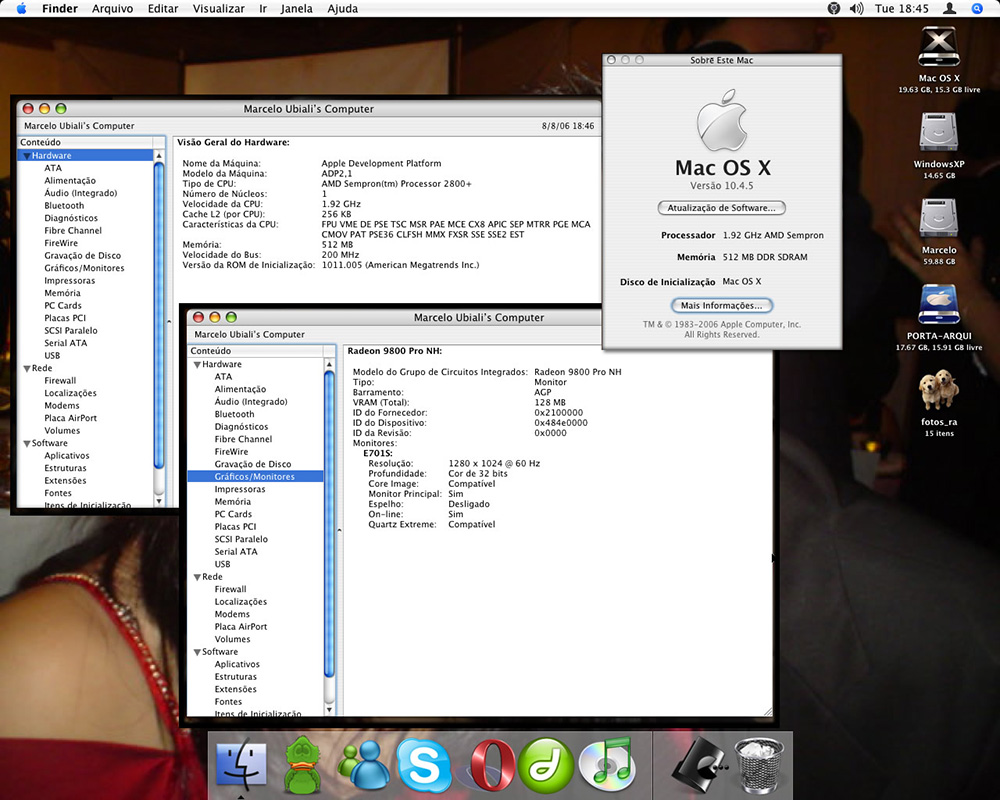
O hardware que uso neste PC está descrito abaixo, juntamente com uma imagem do OSx86 rodando na minha máquina.
Processador: AMD Sempron 64bits 2800+ Placa-mãe: Asus K8N (Nforce 3 250) Placa de vídeo: Radeon 9800 Pro HD P-ATA 40Gb Samsung DVD-ROM HP 512MB RAM Mouse e teclado PS/2 (alerta: usuários tiveram problemas com alguns mouses e teclados USB)
Tirando a placa de vídeo, é um hardware de relativo baixo custo, e me traz ótimo benefício. Não percebi queda de performance — pelo contrário, o Mac OS x86 inicia quase na mesma velocidade do Windows, é mais rápido para trocar de usuário, iniciar aplicativos, instalar programas e desligar o sistema. O acesso ao disco é sutilmente mais lento, mesmo desconsiderando a quase nula diferença entre os barramentos S-ATA e P-ATA.
Créditos:
Rafael Fischmann Graduado em Comunicação Social com Habilitação em Publicidade e Propaganda na Universidade Salvador - UNIFACS, tem paixão pela Apple e seus produtos desde quando adquiriu seu primeiro iMac (um G3 Blueberry), em agosto de 2000. Possui hoje um MacBook Pro de 17 polegadas, um iPod video de 80GB, um iPod shuffle de 2GB e um AirPort Express. Seu mais novo integrante é filho italiano adotado, um iPhone 3G preto.