Postador por
Tiago Damasceno

DameWare NT Utilities (DNTU) é um sistema de gestão empresarial para o Windows NT/2000/XP/2003/Vista aplicação que permite aos administradores de ir além das limitações da Microsoft Management Console (MMC). DNTU oferece uma coleção integrada do Microsoft Windows NT administração utilitários, integradas no âmbito de um "fácil de usar a" interface centralizada para gerenciamento remoto de Windows Servers e Workstations. A maioria de todos os utilitários padrão estão incluídos dentro da DNTU poderoso Explorer interface com estilo, muitos dos quais têm sido bastante reforçada para proporcionar um desempenho superior, acrescentou funcionalidade e facilidade de utilização. DNTU também contém ferramentas personalizadas NT, incluindo o DameWare Mini Remote Control programa e do exportador, e também suporta o uso da norma casca e casca propriedade páginas contexto menus.
DNTU também contém um poderoso Active Directory Object Browser, e ampla funcionalidade do Active Directory para recuperar, pesquisar, e filtragem de todos os atributos AD & Objectos. Gestão dos objectos, tais como unidades organizacionais (Organizational Units), contentores, utilizadores, grupos, contatos, computadores e Ações, bem como os atributos que não estão disponíveis dentro da Microsoft MMC (isto é, Fotos, Logos, ID empregado, etc ..) são todos apoiados. DNTU exclusiva da UO Quick & Foto / Logo gestão mais funcionalidade apenas enfatiza DameWare Desenvolvimento do compromisso de produzir produtos de qualidade que são fáceis de usar.
Além do Active Directory, DNTU também suporta gestão de domínios, estações de trabalho, unidades de disco, Event Logs, grupos locais, grupos globais, Domínio membros, Abrir arquivos, impressoras, processos, propriedades, Secretaria, Serviços, Sessões, Shares, shutdown / Reboot , Software, Serviços de terminal / RDP, Usuários Wake-on-LAN, e muitas outras funcionalidades. DNTU continua a apoiar legado (não-AD) Rede Microsoft Windows execução através de uma dinâmica "Rede Microsoft Windows" Browser árvore. www.luxter2.ru controladores de domínio, servidores e estações de trabalho, bem como a não-pesquisável máquinas (máquinas que não são mostrados por padrão no Windows da Microsoft Network Browser), pode ser facilmente gerido através máquina nome ou endereço IP, após ter sido adicionado à rede navegador árvore. DNTU basicamente dá-lhe a capacidade de gerir a sua rede Windows a partir de uma fácil de usar a interface com estilo Explorer.
DNTU também inclui o DameWare Mini Remote Control programa de fácil e rápida instalação e solução de problemas, e ao Exportador extrair rapidamente informações do Windows remotos máquinas.
Para facilitar o download use FreeRapid Downloader
DOWNLOAD
Postador por
Tiago Damasceno
Bom, Conect-PI é informação para todo tipo de leitor dos mais leigos aos experts, então esse post de um de nossos parceiros Sonic Download ensina como descompactar arquivos!
Muito bom!!!
Baixe todas as partes do arquivo desejado(desde que seja parte 1, parte 2...), crie uma pasta e coloque as partes dentro dela, exemplo:

Com o botão direito do mouse, clique SOMENTE na primeira parte do jogo.
Irá obter esta imagem:

Clique com o botão esquerdo do mouse em extract files (caso o seu winrar esteja em português... "extrair arquivos") e você vai ver esta janela:

Na janela, do lado esquerdo(>>) você escolhe aonde quer salvar o arquivo(descompactado), no exemplo foi mandado para uma pasta no ambiente de trabalho com o nome exemplo.
Depois de escolher o local para salvar o arquivo(descompactado) clique em OK
Se não pedir password(senha) pra descompactar, o arquivo já vai começar a ser descompactado mas se precisar de password (que é fornecida junto com os links), aparecerá esta imagem:

Ao escrever a password tenha atenção pois existe diferença em letras maiúsculas e minúsculas e têm de ser respeitadas porque se digitar errado pode dar erro em tudo e também não fique colocando espaços aonde não tem digite a senha do mesmo jeito que ela é fornecida (o melhor mesmo é copiar a password e colar no campo de senha)!
Clique em OK e seu arquivo irá ser descompactado, dependendo do tamanho pode demorar.
Postador por
Tiago Damasceno
Após sua apresentação no TechED 2008, Artur Higashiyama que é MVP Directory Services, bateu um papinho com o TecnoBlog. A minha principal dúvida, era por que a Microsoft não altera a forma como o sistema lida com aplicações de terceiros. Por exemplo, não permitindo que opções do tipo “quero que o este programa inicie com o Windows” estejam ativadas por padrão no ato da instalação.
A resposta foi imediata: “A justiça não nos permite fazer isso, dizem que é monopólio. Somos obrigados a produzir um sistema, onde cada desenvolvedor possa construir uma aplicação do jeito que achar melhor.”
Higashiyama ainda lembrou o caso da Europa, onde um certo juiz proibiu até que o Windows fosse vendido com o Windows Media Player já instalado.
É de conhecimento de todos, que softwares como Internet Explorer, Windows Live Messenger e Windows Media Player, se tornaram imbatíveis, justamente por já virem instalados no sistema. Usuário básico não quer saber de baixar softwares melhores - julgando que eles saibam o que é um software.
Por isso aproveitei para perguntar sobre o Windows 7, e qual seria o diferencial do sistema neste sentido. Quais softwares da Microsoft virão instalados no sistema? E principalmente, a Microsoft pretende desativar todos esses processos, inúteis para a maioria dos usuários?
Ele sorriu, e logo respondeu: “O que posso dizer, é que o Windows 7 será um sistema mais seguro, e menos chato.”

Higashiyama parecia guardar informações empolgadoras sobre o Windows 7, mas a ordem da vez na Microsoft é impedir que tais informações vazem.
“Eles querem corrigir o erro cometido na época do Vista, sistema que não impressionou, pois todos já sabiam como seria.” - afirmou Higashiyama.
Ao que tudo indica, a Microsoft também está apostando forte na idéia do Cloud Computing. Foi isso que Higashiyama deixou transparecer, e que o próprio Galileu Vieira havia me falado no último encontro de blogueiros com a Microsoft. A prova disso, é o tal do sistema “nas nuvens” que a empresa está para lançar.
Fontes seguras me informaram que no Windows 7, o usuário escolherá o que quer usar. Exemplo disso, é que o próprio Windows Mail não virá instalado por padrão. A Microsoft acredita que o Windows Live (antigo Hotmail) é bem mais funcional que o Windows Mail, assim dá para economizar alguns megabytes, não embutindo este último no sistema.
A idéia agora é: quem quiser, que baixe e instale. E o Windows Mail não será será o único a cair fora. Windows Photo Gallery, Windows Contacts, Windows Calendar e Windows Movie Maker também serão opcionais.
Logicamente que, com toda esta história de nuvem, um sistema operacional sem um navegador não faz o menor sentido. Por isso o Internet Explorer fica. Sem falar que o navegador já é parte do processo Explorer.exe (processo responsável pela user interface - barra de tarefas, desktop, etc).
E é assim, desativando processos e softwares inúteis, que a Microsoft pretende deixar o Windows 7 tão leve quanto o Windows Vista. É como se fazendo isso, eles estejam liberando recursos para implementar novas funcionalidades.
E antes de falar que o Windows Vista é pesado, imagine ele rodando em máquinas lançadas no ano de 2010. 
A interface do sistema continua sendo a mesma também: Janelas. Parece bobo, mas serve para dar um basta em todos esses rumores sensacionalistas, que profetizam um Windows 7 completamente diferente de tudo o que você já viu. Espere recursos novos, mas não um conceitonovo.
No geral, é de certo que novidades bem bacanas estão por vir, ou não haveria motivos para a Microsoft fazer tanto suspense. Mas julgando que estamos a pelo menos 1 ano e meio de seu lançamento, acho que é cedo demais para especular possíveis firulas do sistema, até mesmo para quem trabalha na empresa.
Postador por
Tiago Damasceno
Já faz muito tempo que eu não posto nenhum lançamento de gadget aqui no TecnoBlog. Mas eu me interesso bastante por todo este lance de aquecimento global, e energia renovável, o que nos leva ao gadget do dia.

O Yogen Max, é um gadget que gera energia elétrica, através de movimento do corpo. O funcionamento dele é básico (e bem óbvio), bastando colocar seu pé em cima do aparelho, e ficar bombeando até que a bateria do notebook esteja carregada.
Agora, não me pergunte quanto tempo demora para que a carga esteja completa. Se você precisará ficar a noite toda ‘bombeando’ ele ou não, é uma coisa que só saberemos em meados de 2009, que é a previsão de lançamento da bugiganga.
Mas pense: em qual situação um apetrecho desses se faz necessário?
A) Eventualmente, ao viajar para outra cidade.
B) Em um acampamento, ou ao escalar uma montanha.
Não tenho dúvidas que a maioria concorda comigo, quando digo que a mais correta é a letra B. Se imagine caminhando no meio do mato. Pernilongos, calor, aquela mochila -que já não está leve- nas costas, e tem que arrumar mais um espaço para colocar o tal do Yogen Max.
Ok, o princípio dele é legal, mas a utilidade é questionável neste modelo inicial.
Para quem se interessar, a empresa que vai fabricar o tal carregador também planeja lançar modelos menores e manuais. Assim será possível carregar não só notebooks, mas celulares, iPods, e gadgets menores.
Acesse o site para conferir a magnífica animação em flash, que mostra o produto em funcionamento.
Via: Coolest Gadgets
O SSH é uma ferramenta de acesso remoto bastante poderosa, que permite acessar máquinas Linux remotamente de forma segura. Ele se baseia no uso de criptografia assimétrica para criar um túnel seguro onde são transmitidos os dados, garantindo a segurança mesmo em casos onde a transmissão pode ser interceptada, como no caso de uma rede wireless sem encriptação.
As chaves assimétricas são um sistema muito interessante, onde temos um par de chaves em vez de uma única chave simétrica. Uma (a chave pública), permite apenas encriptar dados, enquanto a segunda (a chave privada) permite desencriptar as informações embaralhadas pela primeira. O grande segredo é que qualquer informação embaralhada usando a chave pública pode ser recuperada apenas usando a chave privada correspondente. Como o nome sugere, a chave pública pode ser distribuída livremente, pois serve apenas para gerar as mensagens encriptadas, sem permitir lê-las posteriormente. Quando você se conecta a um servidor SSH, seu micro e o servidor trocam suas respectivas chaves públicas, permitindo que um envie informações para o outro de forma segura.
Instalar o servidor SSH é bastante simples, basta instalar o pacote "openssh-server" usando o gerenciador de pacotes. Em distribuições baseadas em Debian, por exemplo, você usaria:
$ sudo apt-get install openssh-server
A partir daí, você pode acessar a máquina remotamente a partir de outras máquinas Linux usando o comando "ssh", seguido do login usuário (na máquina remota) e o endereço, como em:
Postador por
Júlio Silva Filho

Dicionário de Termos Técnicos de Informática - Carlos Morimoto
“Um dos meus sonhos sempre foi escrever um dicionário de informática, com milhares de termos, ilustrações e tudo mais o que tivesse direito. Mas, quando se têm um trabalho tão grande em mente, muitas vezes o mais difícil é começar. Afina, os dicionários costumam ser trabalhos para a vida toda, veja o caso do Dicionário Aurélio, que tomou praticamente toda a vida do autor e hoje continua em desenvolvimento, atualizado por uma equipe de linguistas. Os meus objetivos aqui são um pouco mais modestos, chegar a um dicionário com 4 ou 5 mil termos de informática, abordando Hardware, Redes, Sistemas Operacionais e vários tipos de jargões utilizados neste mundo que poucos conhecem bem.
Este é apenas o começo. Durante os próxios anos este dicionário
continuzará sendo atualizado. Como novas tecnologias surgem a cada
dia, sempre averão muitos novos termos a incluir aqui”
download
Postador por
Tiago Damasceno
Com
MSN Virus Cleaner você elimina as pragas que vêm pelo MSN ou Windows Live Messenger.
O MSN Virus Cleaner remove vírus e outros males que podem atingir seu computador via Windows Live Messenger ou MSN Messenger, além de limpar entradas no registro deixadas pelo comunicador e arquivos temporários.
O MSN Virus Cleaner elimina processos em execução suspeitos (o que pode significar a atividade de um vírus), além de limpar arquivos, pastas, registros, memória cache e lixeira.
Diversas são as fontes para vírus e arquivos indesejados no MSN. Em alguns casos, programas que checam se você está bloqueado alteram seu nome de exibição. Em outros, uma simples mensagem é suficiente para lhe transmitir um vírus. Imagens de exibição (tanto as suas como as de seus contatos) também se acumulam.
Dar uma limpada no MSN torna-se necessário, primeiro para se livrar de arquivos perigosos, segundo para se livrar de arquivos temporários.

Para usar o MSN Virus Cleaner, é necessário fechar o Live Messenger ou o MSN Messenger. Basta executar o arquivo e clicar em “Start”. Depois de finalizado o procedimento, reinicie seu computador.
Tamanho: 52 KB
Sistema: Windows 2000/XP/Vista
Licensa: Freeware
Postador por
Tiago Damasceno
Diariamente recebemos dezenas de e-mails com todo tipo de isca para golpes virtuais (diretamente ou enviados por leitores). Eles tentam convencer o destinatário a clicar em links para sites contaminados ou baixar programas nocivos.
Tudo devidamente camuflado por mensagens com ofertas de notícias exclusivas, fotos comprometedoras e programas gratuitos, entre outros. Por conta disso, resolvi fazer um post com os golpes com maior apelo que circulam via internet nos últimos dias. Confira:
1. Novo vídeo do caso Nardoni
A reconstituição do assassinato de Isabella Nardoni feita em computador, exibida por programas de TV como o Fantástico, tem sido utilizada como isca para disseminar programas nocivos. Curiosos que clicam no link e baixam o que seria o vídeo recebem um spyware.
2. Mulher Melancia no YouTube
Mais uma da série “mulheres nuas em vídeo da Playboy”. Para atrair suas vítimas, os criminosos prometem um ensaio exclusivo da dançarina conhecida como Mulher Melancia disponível no YouTube. Ao clicar no link, o curioso internauta recebe uma mensagem dizendo que é preciso baixar o Flash Player para visualizar o arquivo. Basta clicar. Mas quem acredita baixa o programa nocivo identificado pela Trend Micro como MAL_BANLD1, destinado a roubar dados bancários.
3. Acidente grave com Fernando Alonso
Traz uma notícia (falsa) creditada ao jornal El País segundo a qual o piloto espanhol de Fórmula 1 teria sofrido um acidente em Bilbao. E mostra um vídeo do carro em chamas. Segundo a Panda Security, ao clicar no link para o tal vídeo é descarregado o cavalo-de-tróia Banker.LGC.
4. Estou te espionando…
Esta mensagem afirma que uma investigação sobre o destinatário do e-mail foi encomendada por uma pessoa. Só que ela não pagou pelo serviço. Por conta disso, os detetives resolveram vender o material levantado para você. Tudo mentira para convencê-lo ao clicar no link, que leva para um programa nocivo.
5. Declaração do IR suspensa
Fraudes usando o imposto de renda como atrativo não são novidade, mas há várias versões. A mais recente que recebi fala que a declaração do destinatário foi suspensa, de acordo com o “despacho em anexo”. Quem acha que caiu na malha fina e clica instala um programa espião.
6. Cancelamento de conta do Messenger
Depois de espalharem milhões de e-mails dizendo que contas do Windows Live Hotmail seriam canceladas se o internauta não clicasse em certos links, os criminosos da web investem em mensagens que prometem quase a mesma coisa, mas agora com o MSN Messenger. Mas o resultado é o mesmo: dados furtados de quem clica.
Postador por
Tiago Damasceno

Selecionamos cinco
ferramentas gratuitas e, o mais importante, eficientes, para ajudar você a gerenciar seu computador, mas também a realizar algumas tarefas importantes, como converter arquivos e capturar telas. Conheça e faça bom uso delas:
AppSnap – Quer ter certeza de que todos os freewares do computador PC são atualizados? Este programa faz um scan no sistema, localiza os freebies que estão desatualizados e então faz um upgrade daqueles que o usuário selecionar.
CCleaner – Esse utilitário oferece o melhor modo de limpar os arquivos inúteis do
seu computador, incluindo lixo do Windows, internet e aplicativos da Microsoft, entre outros.
Clip2Net – Esta ferramenta permite que o usuário capture screen shots e automaticamente publique-as na web. Você então receberá um link para a imagem e pode utilizá-lo para publicar em seu blog ou site.
Eusing Free Registry Cleaner – O registro do computador está repleto de entradas
desatualizadas. Limpe-o com este utilitário e mantenha seu sistemas em forma.
Zamzar – Precisa converter arquivos de um formato para outro? Com o Zamzar você pode transformá-los em inúmeros tipos de formato
Comentem!! Até a próxima!!!
Postador por
Tiago Damasceno

Encontrando Todas as suas Senhas Armazendas no seu PC
Se você é como a maior parte das pessoas, você tem diversas senhas associadas a sites diferentes. O Firefox lembra suas senhas, portanto você será autenticado automaticamente nos sites.
Mas e se você precisar se logar em outro PC? Com o Firefox 3 você pode recuperar suas senhas e usuários.
1. Selecione Ferramentas, clique em Opções e depois clique no ícone de Segurança
2. Na seção de Senha, clique em Senhas Memorizadas. Aparecerá uma lista com sites e nomes de usuário lembrados pelo navegador
3. Clique em Exibir senhas. Uma tela de alerta questionará se você quer mesmo exibi-las. Clique em Sim. Você verá a lista de URLs, com nomes de usuário e senhas ao lado. Anote ou copie a lista - e guarde-a em um lugar seguro enão deixe seu PC ao alcance de curiososs!
Postador por
Tiago Damasceno
Para se defender dos
crackers e seus ataques, inclusive, de quadrilhas especializadas em crimes virtuais, confira o guia com cinco dicas práticas que podem o ajudar a se livrar desses problemas.
1. Não revele seus passwords para outros
Mantenha suas senhas protegidas de amigos ou membros de família - especialmente crianças , que podem passar a informação para pessoas de menos confiança.
2. Proteja qualquer password gravado
Tenha cuidado em onde você guarda os passwords que você salva ou escreve. Não deixe a informação em algum arquivo do computador - crackers costumam podem procurar na máquina primeiro. Também não é aconselhável carregar senhas na carteira ou escondê-las abaixo do teclado. Uma boa regra para manter em mente é não registrar o que os passwords protegem.
3. Nunca forneça seu password por e-mail
Nunca repasse sua senha na internet. Qualquer e-mail que pede seu password ou indica que você deve entrar em um site para verificá-lo é provavelmente uma fraude. Isso inclui pedidos de companhias grandes ou individuais. Correios eletrônicos podem ser interceptados na web e crackers podem enviar mensagens fraudulentas para levar a vítima a revelar seus nomes de usuários e passwords, em esquemas de phishing.
4. Não digite passwords em computadores de rede
Não se pode considerar seguros os computadores em rede, de sistemas repartilhados como quiosques em aeroportos, ou cyber cafés. Não digite suas senhas nesses ambientes, evitando que alguém ‘vigie’ suas informações. Também não use esses desktops para visitar salas de chat, checar seu e-mail pessoal ou de negócios, balanços de banco, ou acessar qualquer informação que requere seu nome de usuário e senha.
5. Tenha mais de um password
É importante ter senhas diferentes para cada site e serviço que você utiliza. Se qualquer um dos computadores ou sistemas online que usam sua senha for comprometido, todas as suas outras informações protegidas com a mesma seqüência podem ser descobertas também.
Postador por
Tiago Damasceno

Que tal acessar os
dados da
rede ou navegar na internet de qualquer ponto de casa ou do escritório? Pois é só montar uma
rede Wi-Fi. O primeiro passo é comprar um roteador. Para quem já possui um modelo tradicional, não é necessário comprar a versão wireless.
Basta procurar por um produto chamado ponto de acesso sem fio, que o mercado mais conhece como Access Point, por seu nome em inglês, que, conectado ao roteador, faz o mesmo.
Diferenças
O protocolo para a rede Wi-Fi é o 802.11, mas com variações. A principal diferença entre elas está na velocidade.
O padrão 802.11a, por exemplo, funciona a 54 Mbps (megabits por segundo); o 802.11b, a 11 Mbps; o padrão 802.11g também a 54 Mbps; e o 802.11n, o mais rápidos deles a 300 Mbps.
Como se vê, o padrão g tem a mesma velocidade que o a, entretanto trabalha em uma freqüência diferente e com algumas melhorias no chip de rádio que o tornaram um padrão maduro no mercado pelo seu funcionamento mais do que satisfatório.
Postador por
Tiago Damasceno
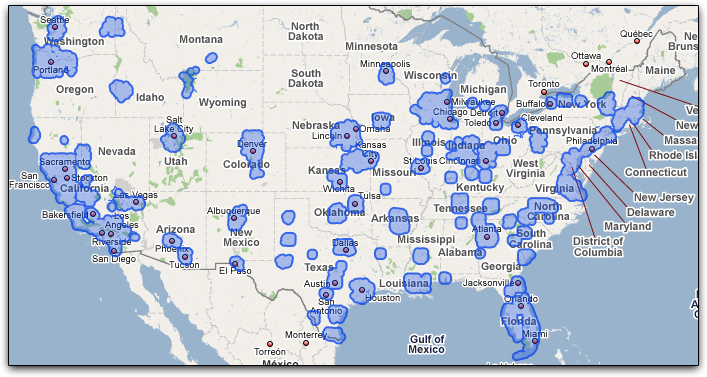
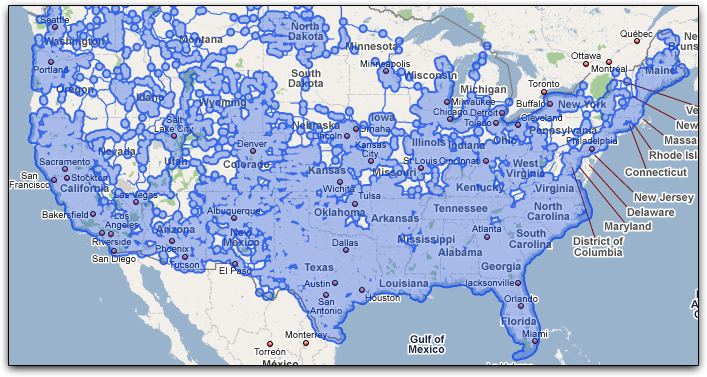
Apesar de toda a discussão sobre invasão de privacidade, o Google Street View parece ter vindo para ficar. Hoje, a gigante de buscas anunciou que sua cobertura nos Estados Unidos dobrou, como você pode conferir pelas imagens abaixo.

Google Street View: antes

Google Street View: depois
Mais do que passear por imagens aéreas do Google Earth, poder chegar “ao nível da rua” e andar virtualmente por lugares para onde você nunca viajou é realmente bacana demais. Eu já perdi me diverti por horas brincando com o recurso. No iPhone, então, é uma maravilha.
Quando será que poderemos contar com isso por aqui também?
Google Street View é mais um serviço integrado ao Google Maps, que agora traz a você uma experiência inovadora e incrível, seguindo a mesma linha Google de pioneirismo e qualidade em serviços na internet. Com esse recurso, você vai poder viajar a vários lugares famosos e visualizar fotos nos mínimos detalhes, com a grande vantagem de ver tudo bem de perto, como se estivesse realmente visitando esses locais.
Utilidade para seu Google Maps
A nova ferramenta deve ser usada juntamente com o mesmo Google Maps com o qual você já deve estar acostumado, com a única diferença que, no topo dos mapas, você poderá visualizar um novo botão chamado "Street View" (visualização de ruas). Ele vai aparecer logo ao lado dos botões que selecionam os diferentes modos de visualização: mapa, satélite e híbrido.
Como usar?
Ao clicar na opção de visualização das ruas, você vai ser apresentado a todos os pontos dos mapas que apresentam fotos exclusivas e de qualidade impressionante, se considerada a extensão do projeto. Assim, todas as cidades que mostrarem um pequeno ícone de câmera nos mapas, terão algumas de suas ruas destacadas em azul. Essas são as ruas onde o serviço já está disponível.
Depois de conferir por quais locais você poderá fazer a sua viagem virtual, basta mover o ícone representado por um bonequinho amarelo pelo mapa, para que as imagens apareçam na sua tela automaticamente. Estas poderão ser movidas com liberdade total, além de indicarem o sentido das ruas e as orientações geográficas do local.
Dessa forma, você poderá mover-se pelas ruas a partir das próprias imagens, só precisando clicar nas setas que indicam os possíveis caminhos para continuar a sua jornada.

Postador por
Tiago Damasceno
 RamBack é uma extensão gratuita para Firefox que segundo o desenvolvedor promete liberar memória do seu PC, fazendo com que o Firefox para de emitir uma notificação interna.
O consumo excessivo de memória por parte do Firefox sempre foi um dos principais problemas deste fantástico browser, parece ter melhorado um pouco com a nova versão, mas não o suficiente.
Em testes realizados, a extensão conseguiu uma economia de memória que variou em torno de 10MB a 60MB (utilizando o Firefox 3), pode ser pouco, mas já é alguma coisa, principalmente para quem não tem o privilegio de possuir um bom pente de memória instalado em seu PC!
Faça o download da extensão diretamente do site da Mozila,
clicando aqui!
Comente sobre RamBack em seu PC!
Postador por
Tiago Damasceno
 Um problema comum, mas pouco percebido por muitos usuários é a duplicação desnecessária de pastas e arquivos no disco rígido. É muito provável que você tenha no seu micro dezenas de Mbytes ou até mesmo Gbytes ocupados por arquivos repetidos.
As causas são as mais diversas. Ao invés de mover um arquivo para outro local, o usuário acaba usando a opção copiar quando sua intenção é fazer a mudança do arquivo de uma pasta para outra.
Muitas vezes você pode copiar arquivos de uma pasta original para outra pasta temporária e depois se esquece de apagar essa pasta. Quem tem muitas fotos digitais ou músicas gravadas em seu micro é um sério candidato a ter arquivos duplicados.
O Duplicate Cleaner é um ótimo programa para você livrar o seu micro de um monte de arquivos inúteis. Ele pesquisa todo seu disco rígido em busca de arquivos idênticos, dando a opção de apagar ou mover os arquivos encontrados. Basta você escolher as áreas ou pastas que deseja verificar para que o programa realize seu trabalho
É importante que você analise bem as duplicidades. Muitas vezes arquivos com o mesmo nome têm conteúdos distintos. Por exemplo, um arquivo de foto pode ser chamado de pict002.jpg e ter um homônimo de conteúdo distinto, em pasta diferente. O programa também seleciona arquivos com tamanho de 0 bytes.
Roda em Windows 98, 2000, Millenium, XP, Vista.
- Tamanho: 1.7 MB
- Licensa: Freeware
Fica ae a dica!!? Até a próxima!!!
Postador por
Tiago Damasceno
 Você tem um blog ou página da internet e quiser disponibilizar o download
 da página sob o formato PDF ou então criar um documento PDF a partir de um endereço específico, uma boa
dica é o programa Web2PDF Online. O software permite criar um
arquivo PDF com o conteúdo de qualquer página da rede.
Para usar o serviço, basta fazer um cadastro no site http://web2.pdfonline.com. Depois basta acessar o site e selecionar as configurações desejadas.
Você tem duas opções: pode digitar o endereço de uma página da internet para a qual queira criar o arquivo PDF ou então criar um código javascript que pode ser colocado no seu site ou blog para que os visitantes possam ter uma cópia daquele site.
Site que converte páginas em PDF
Fica ae a dica, até a próxima!!
Postador por
Tiago Damasceno
 Descrição: Nesta edição você encontrará tutoriais de como instalar o Ubuntu de várias formas, desde a mais segura (para quem usa Windows), como uma pasta dentro do sistema da Microsoft, até a mais veloz e eficaz, com o Linux em sua própria partição. Para quem já usa o sistema, há dicas de programas úteis e legais, além de truques para personalizar e turbinar o pingüin, assim como outras opções de distribuições Linux.
Servidores : Easyshare/Rapidshare Tamanho: 24 MB Escolha um Servidor abaixo para fazer o Download:
Download - Easyshare
Download - Rapidshare
Postador por
Marcelo Brito

Postador por
Tiago Damasceno
Navegando pelo SourceForge.net, descobri um projeto bastante interessante, o PortableApps.com. Um site com vários softwares que não precisam ser instalados. Assim você pode ter o seu browser favorito (leia-se Firefox) mesmo onde ele não está instalado, bastanto você levá-lo em sua pendrive (memory key) com todos os seus favoritos e afins.
Há muitos aplicativos, como IM’s (instant messangers), browser, multimedia entre outros. Bastando descompactar e jogar na sua pendrive e se divertir.